

每到年底,看到大家都在發年度回顧,你是不是也想跟風,卻發現腦袋一片空白?今年,我發現了一個超級懶人又精準的方法:直接問 AI!
不用絞盡腦汁回想,因為我們最誠實的「人生軌跡」都已經記在 Google 行事曆裡了。我只用了簡單的三個步驟,就把一整年的行程變成了精美的 2025 年度回顧網站,而且過程比你想像中簡單非常多。
來看看我的2025年度回顧網站:https://gemini.google.com/share/78ec353f25be
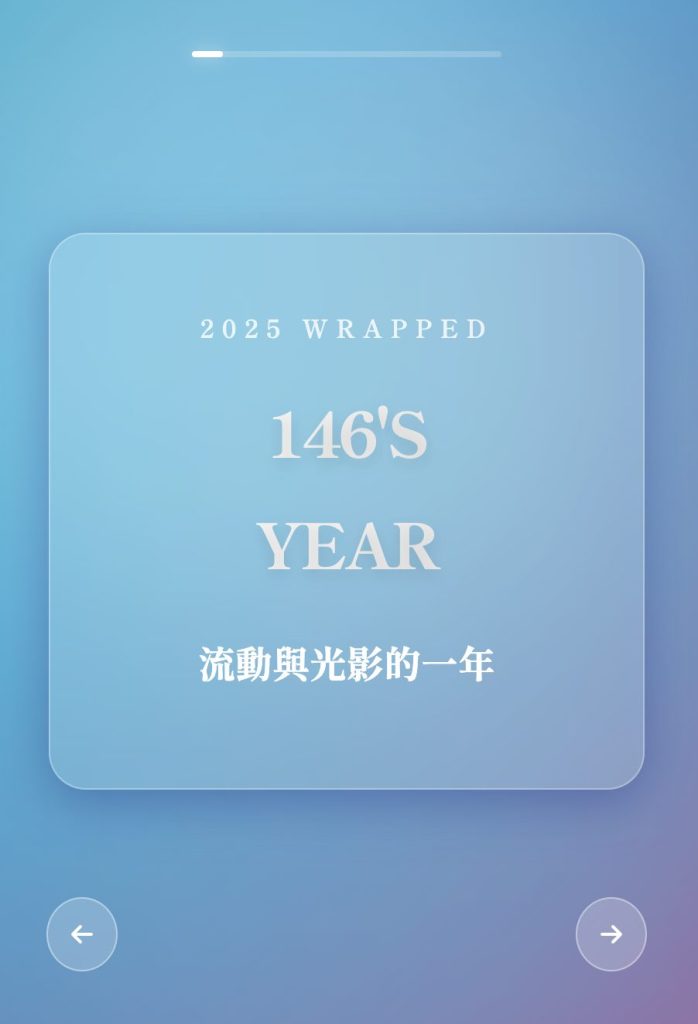
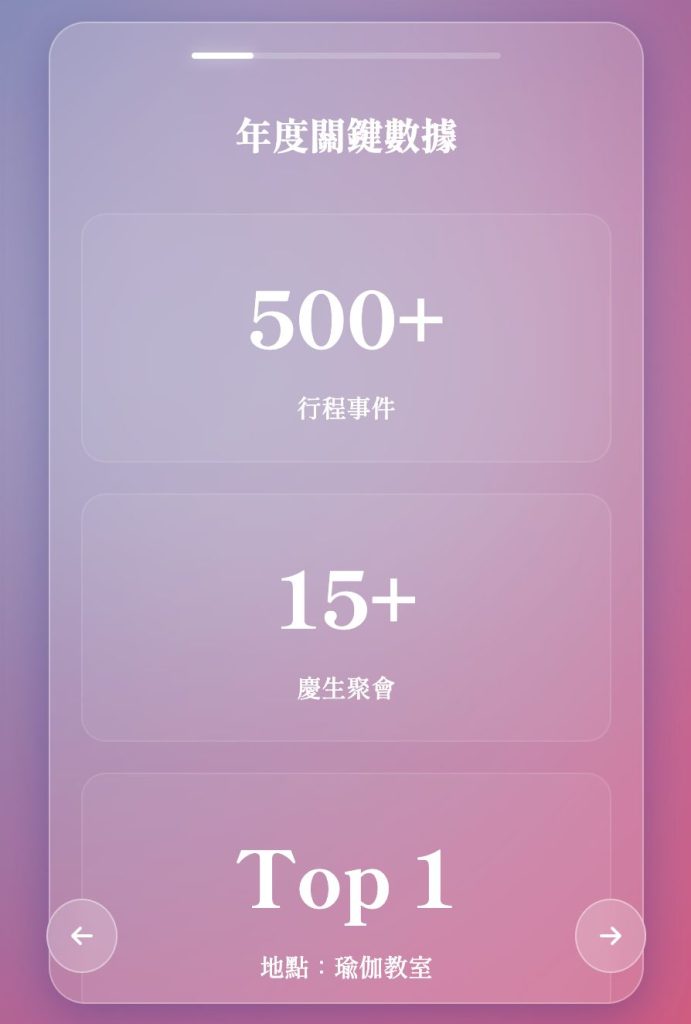

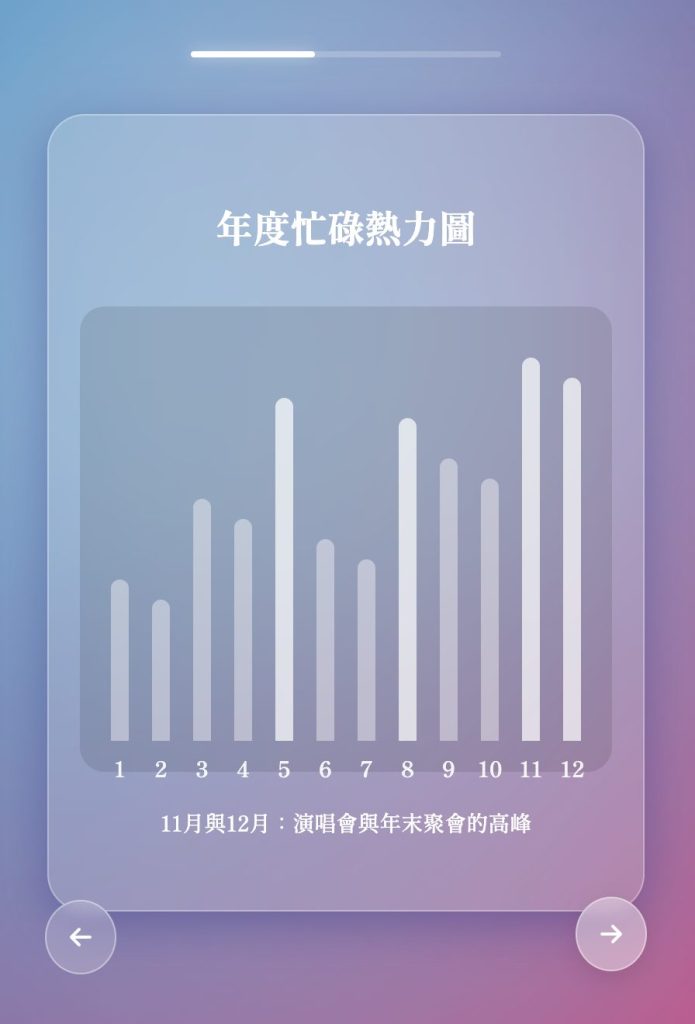
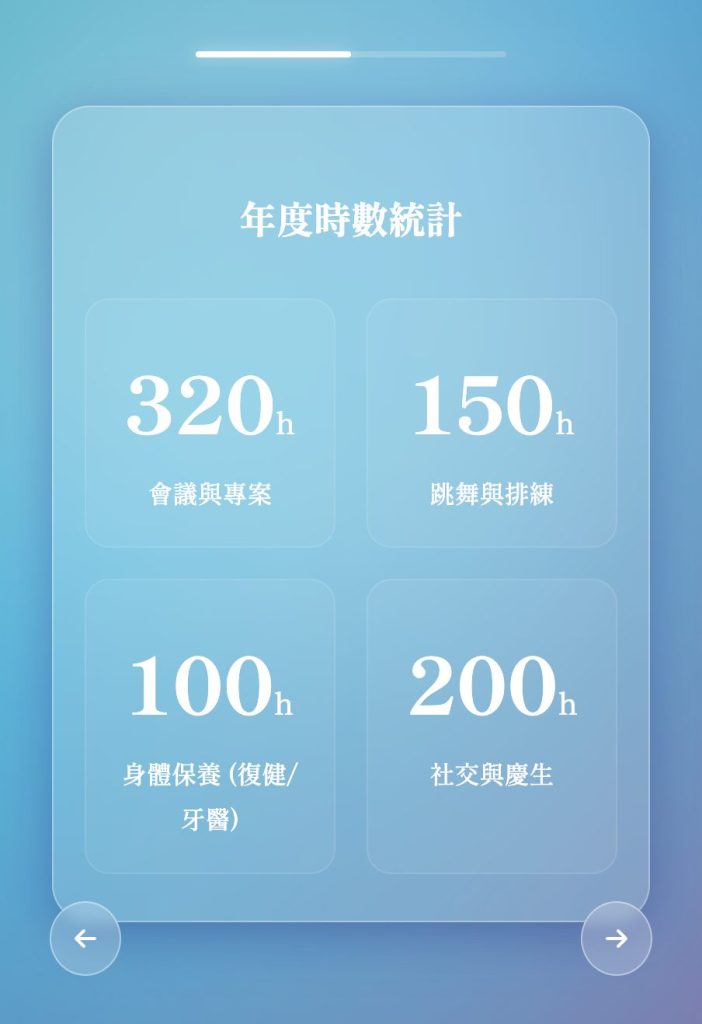
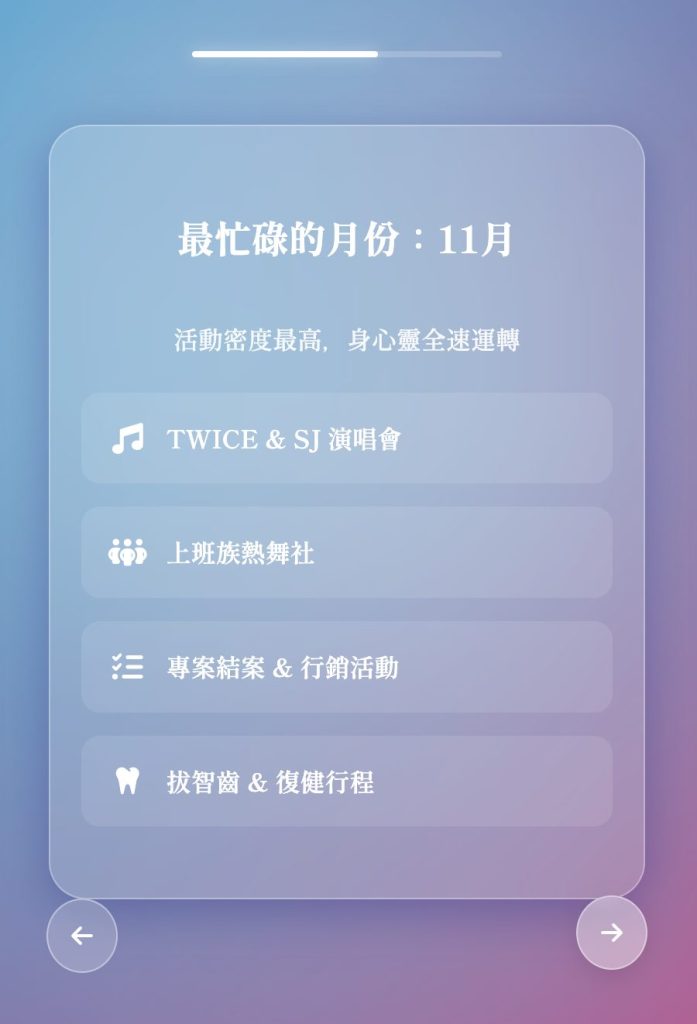
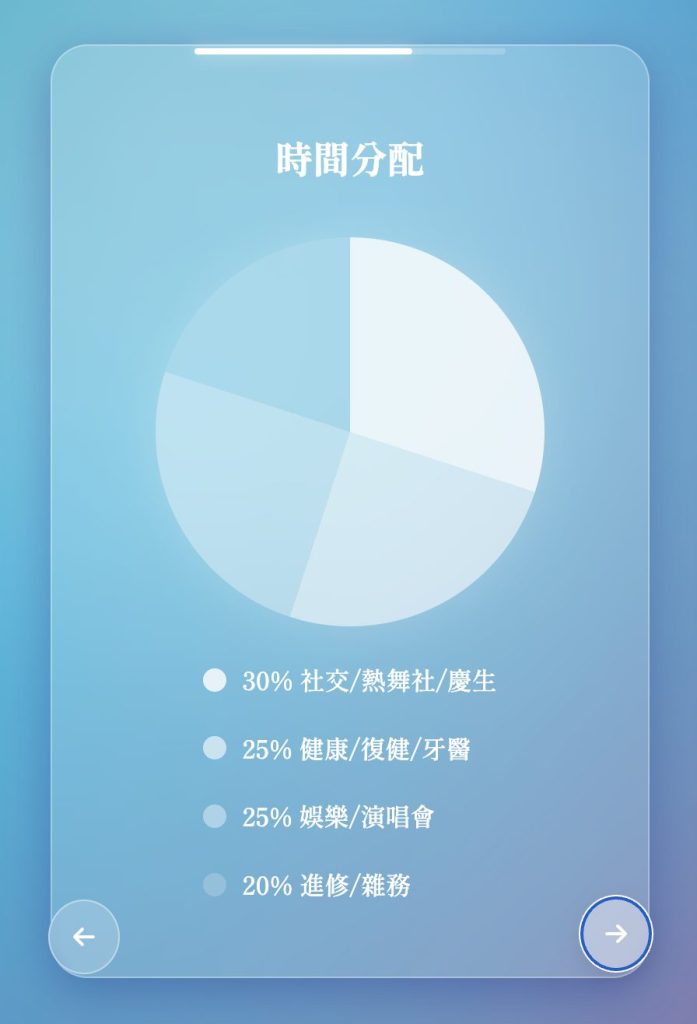
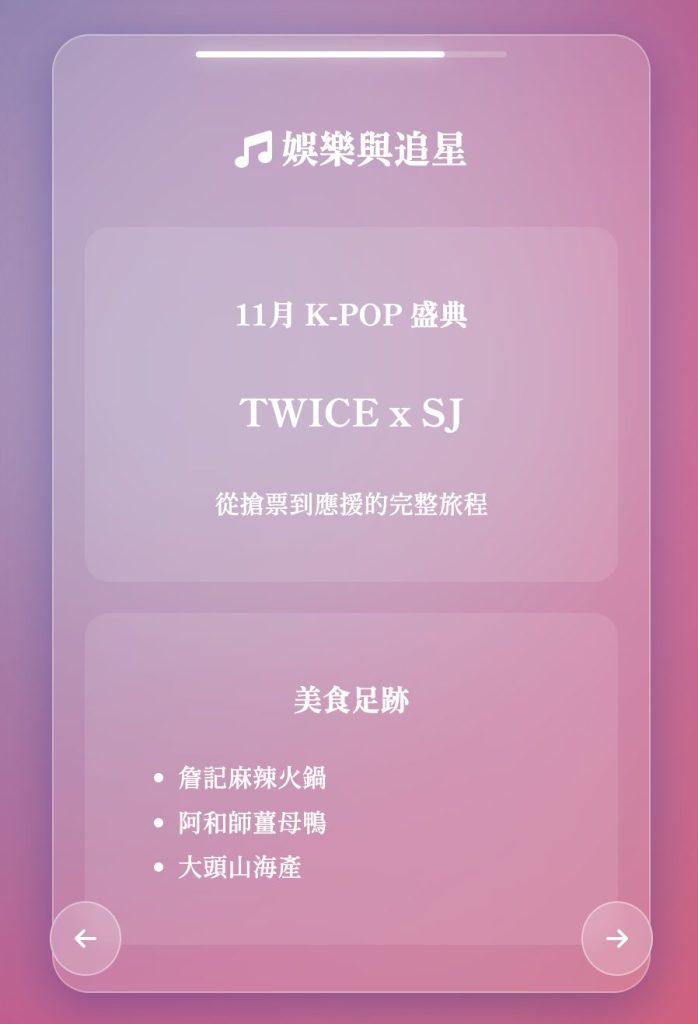
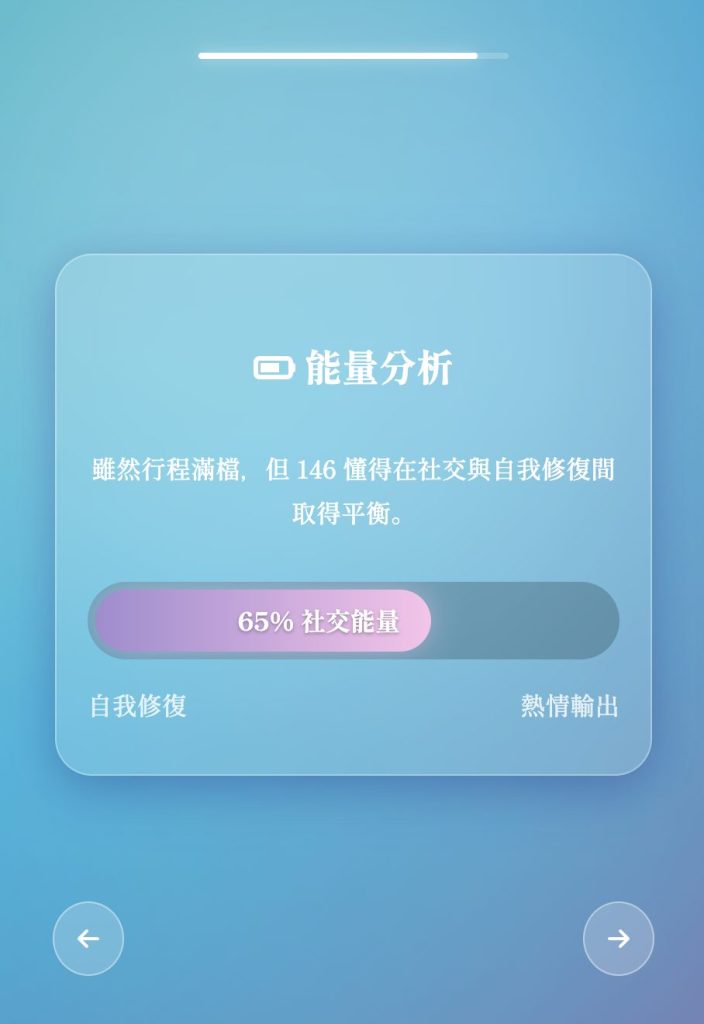
為了把行事曆裡的資料拿出來,我使用 Google 官方工具 Google Apps Script (GAS)。 不需要自己從頭寫,我直接請 AI 幫我寫一段程式碼
幫我用 Google Apps Script 抓取 Google 日曆 2025/1/1 到 2025/12/31 的所有活動,包含標題、時間、地點,然後存成一個 JSON 檔案
如果不確定怎麼做,可以照著以下步驟操作
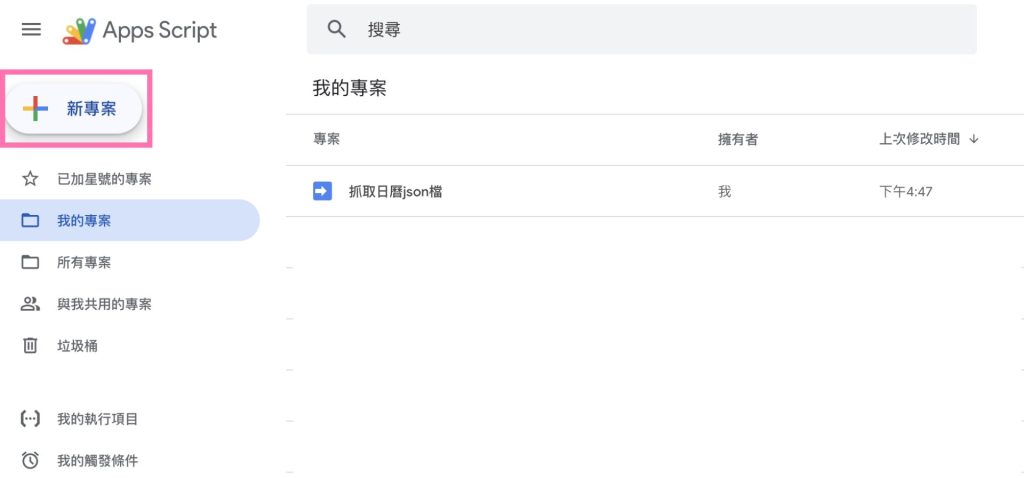
Google Apps Script 左側欄上方「+ 新專案」
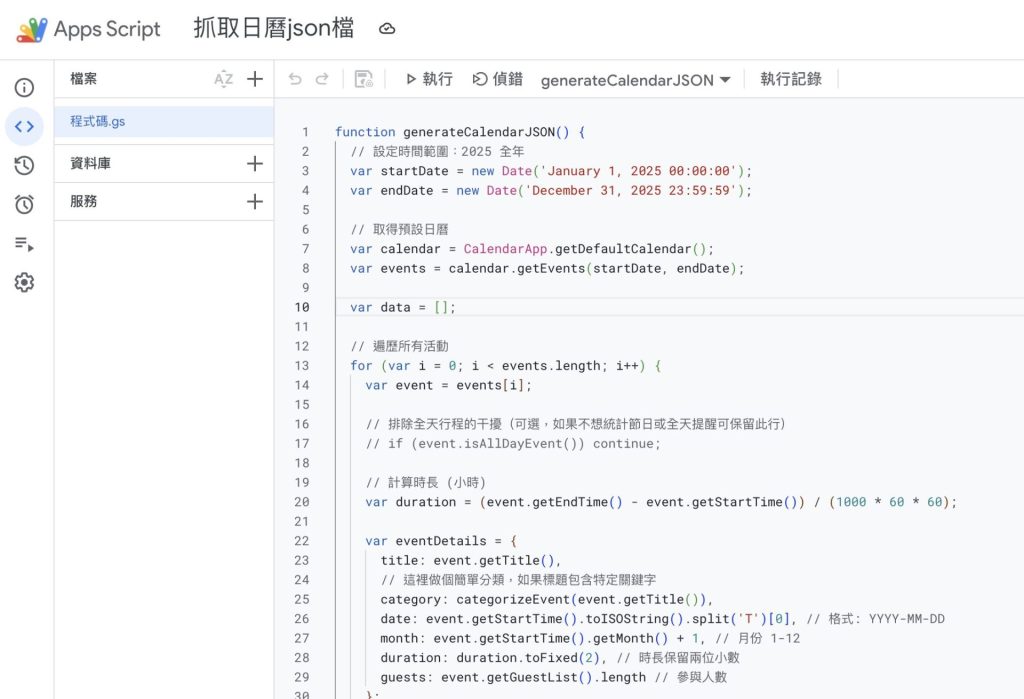
把畫面上的預設程式碼全部清除,貼上我給你的程式碼
function generateCalendarJSON() {
  // 設定時間範圍:2025 全年
  var startDate = new Date('January 1, 2025 00:00:00');
  var endDate = new Date('December 31, 2025 23:59:59');

  // 取得預設日曆
  var calendar = CalendarApp.getDefaultCalendar();
  var events = calendar.getEvents(startDate, endDate);

  var data = [];

  // 遍歷所有活動
  for (var i = 0; i < events.length; i++) {
    var event = events[i];

    // 排除全天行程的干擾(可選,如果不想統計節日或全天提醒可保留此行)
    // if (event.isAllDayEvent()) continue;

    // 計算時長 (小時)
    var duration = (event.getEndTime() - event.getStartTime()) / (1000 * 60 * 60);

    var eventDetails = {
      title: event.getTitle(),
      // 這裡做個簡單分類,如果標題包含特定關鍵字
      category: categorizeEvent(event.getTitle()),
      date: event.getStartTime().toISOString().split('T')[0], // 格式: YYYY-MM-DD
      month: event.getStartTime().getMonth() + 1, // 月份 1-12
      duration: duration.toFixed(2), // 時長保留兩位小數
      guests: event.getGuestList().length // 參與人數
    };

    data.push(eventDetails);
  }

  // 將資料轉為 JSON 字串
  var jsonString = JSON.stringify(data, null, 2);

  // 在 Google Drive 根目錄建立檔案
  var fileName = 'my_2025_calendar_data.json';
  DriveApp.createFile(fileName, jsonString);

  Logger.log('成功!檔案已建立在您的 Google Drive: ' + fileName);
}

// 分類函式 (可根據需求修改關鍵字)
function categorizeEvent(title) {
  if (!title) return "未分類";

  // 轉為小寫以利比對
  var lowerTitle = title.toLowerCase();

  if (lowerTitle.includes("會議") || lowerTitle.includes("meeting")) {
    return "工作";
  } else if (lowerTitle.includes("運動") || lowerTitle.includes("gym")) {
    return "健康";
  } else if (lowerTitle.includes("吃飯") || lowerTitle.includes("聚餐")) {
    return "社交";
  } else if (lowerTitle.includes("學習") || lowerTitle.includes("課程")) {
    return "自我提升";
  } else {
    return "其他"; // 沒對應到的關鍵字
  }
}
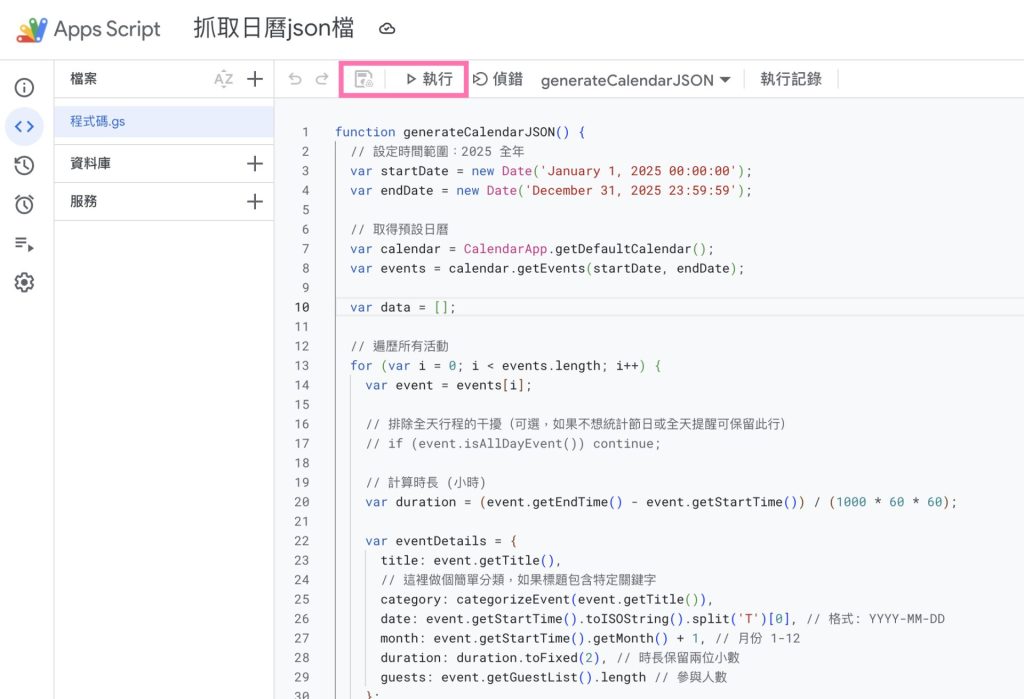
按下儲存、執行
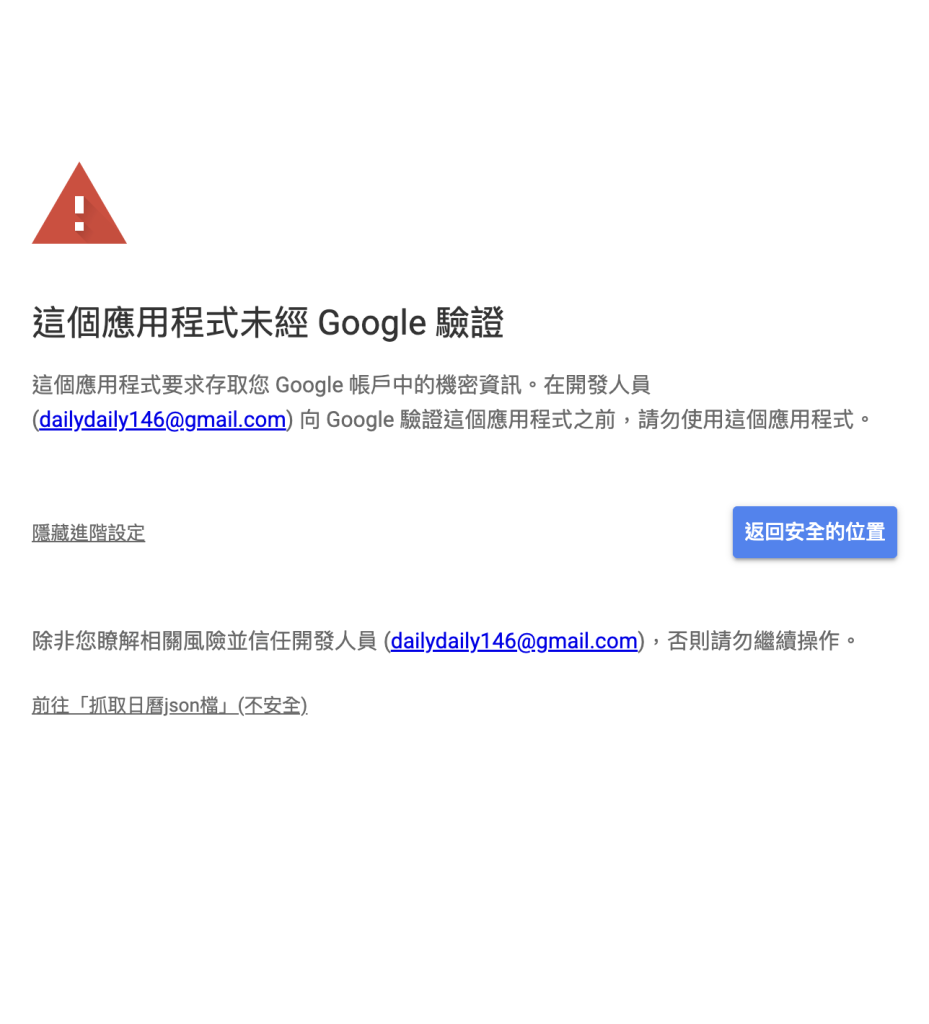
授權
點擊「審查權限」

按下方「進階」
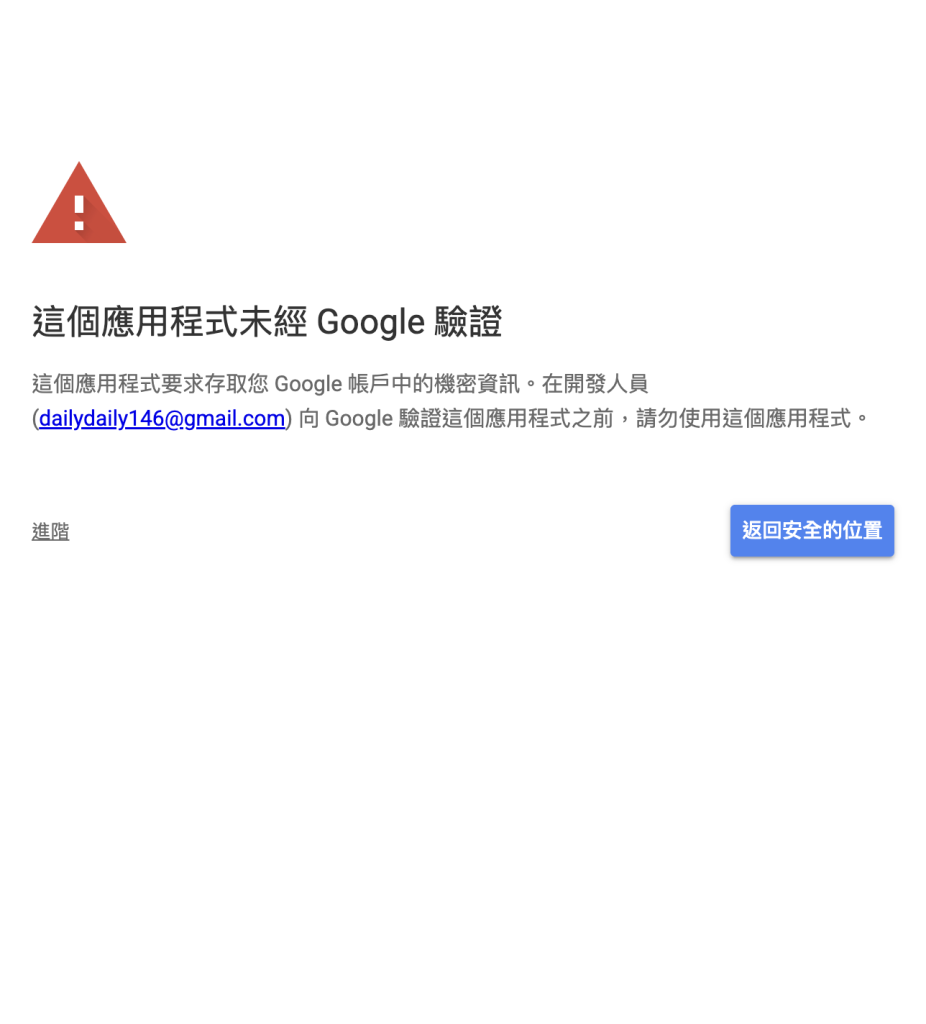
按下方「前往…..(不安全)」
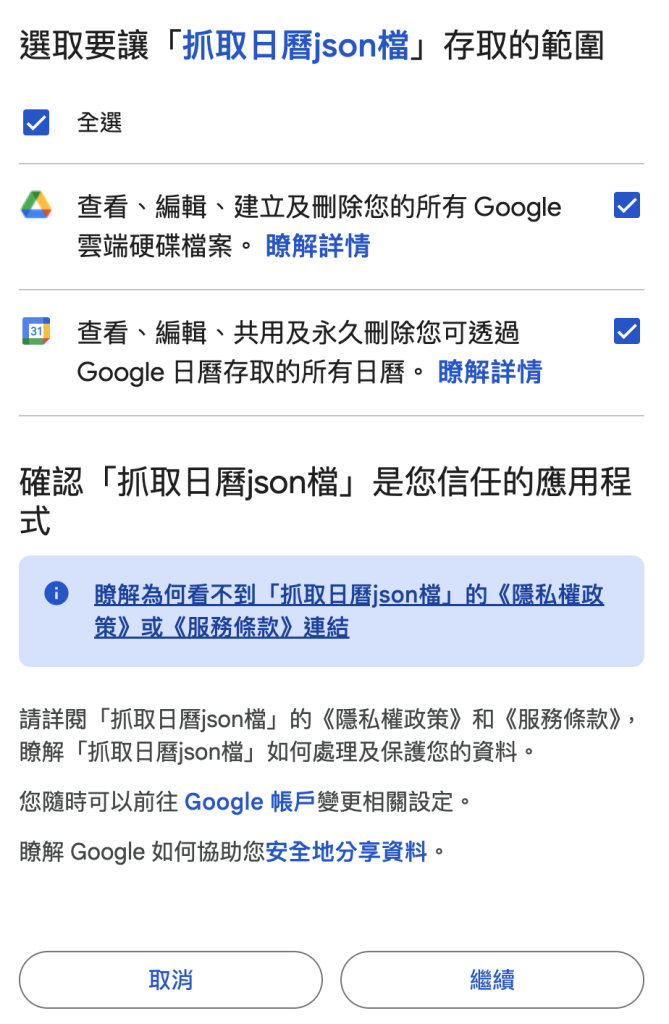
存取範圍,全部勾選,按下繼續
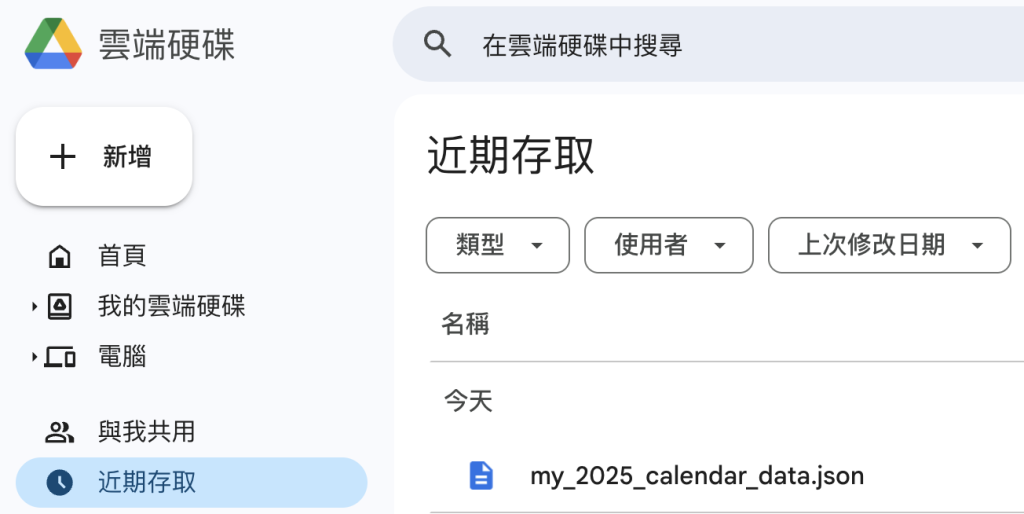
到 Google Drive 找到「my_2025_calendar_data.json」檔案
Google Drive:https://drive.google.com/drive/u/2/home
我要做一個視覺化的2025年度回顧統計網頁,請根據我的行事曆的資訊做一個 146 的2025年度回顧統計,分析不同類型的活動時數、最忙碌的月份、最....相關統計還有更多其他的面向,越多統計越好,並整理各種圖表,用翻頁的方式一頁一頁揭露指標,網站風格請使用 Glassmorphism。

以下是我的2025行事曆資訊
(此處請把 JSON 檔的文字貼上)網頁風格請參考:不再憑空想像!掌握 UI 設計風格關鍵字,讓 AI 一秒讀懂你的美感
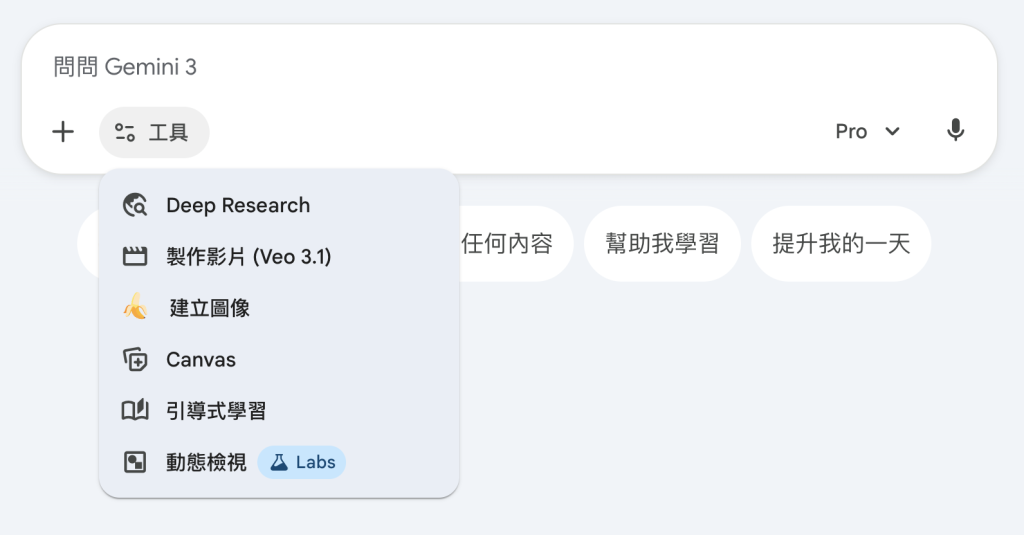
到 Gemini,點選「工具」⭢「Canvas」
如果你也慣用 Google 行事曆,強烈推薦你試試看這個方法。不需要寫日記,也不用學複雜的技術,讓 AI 幫你把這一年的精彩找回來,你只要負責看著成果,細細品味這一年就夠了。
你也想試試看嗎?今年跨年,就用這個酷方法來總結你的 2025 吧!2026 開始好好用 Google 行事曆記錄你的活動
「文組的 AI 自動化工作流」實體課程開課中:https://daily146.com/course