訂閱免費電子報

不定時分享數位工具、工作管理術、職場等生活心得給你

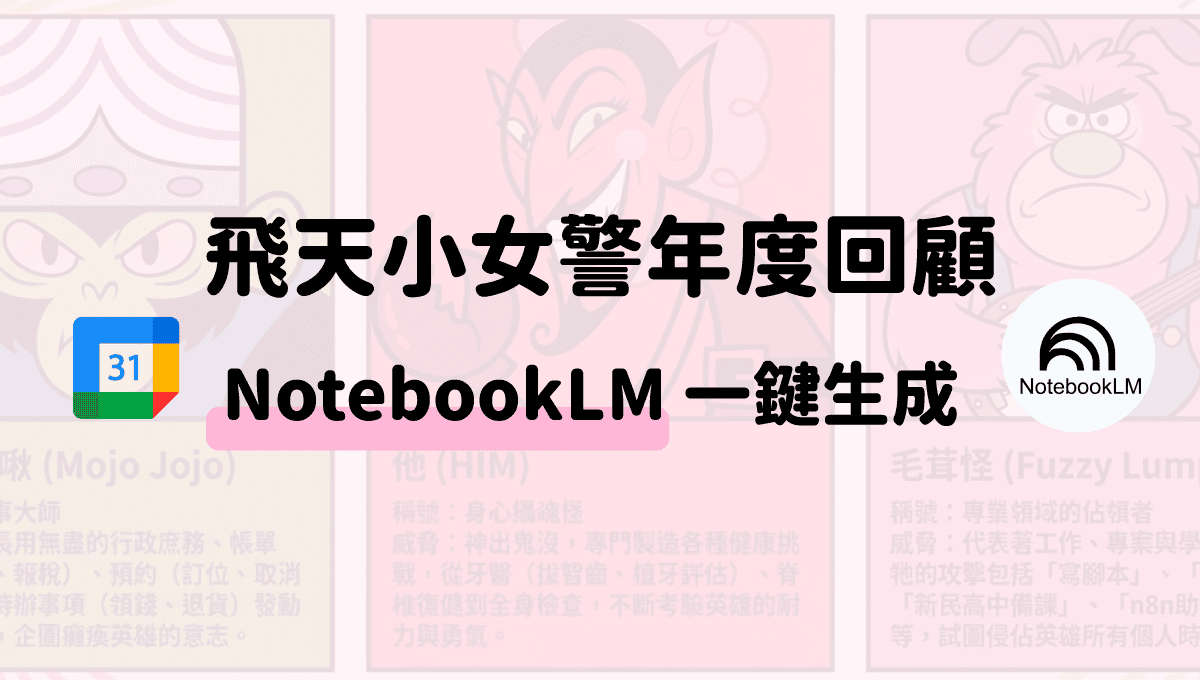
AI 一鍵生成年度回顧簡報,NotebookLM 打造「飛天小女警」風格年度回顧

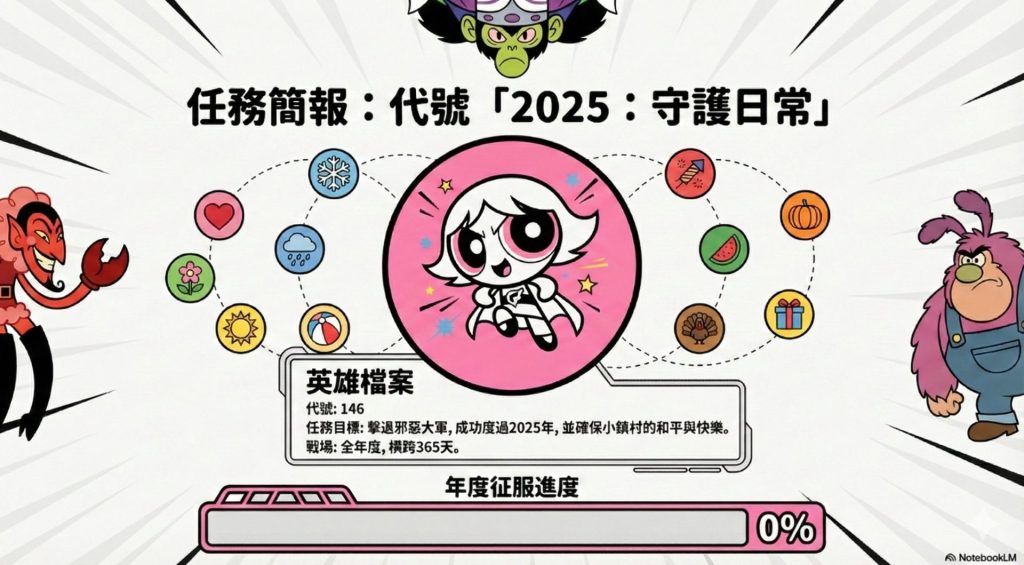
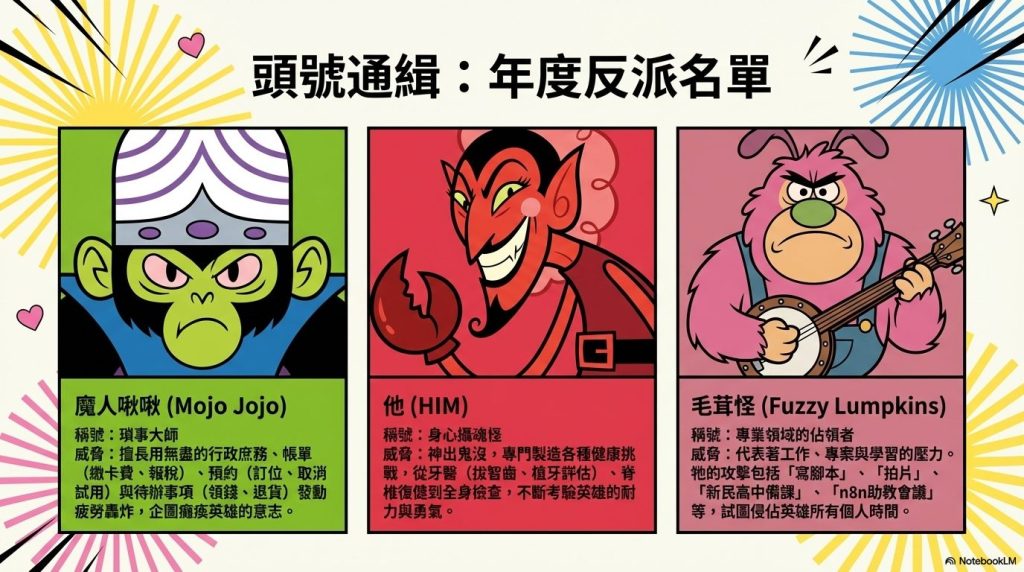
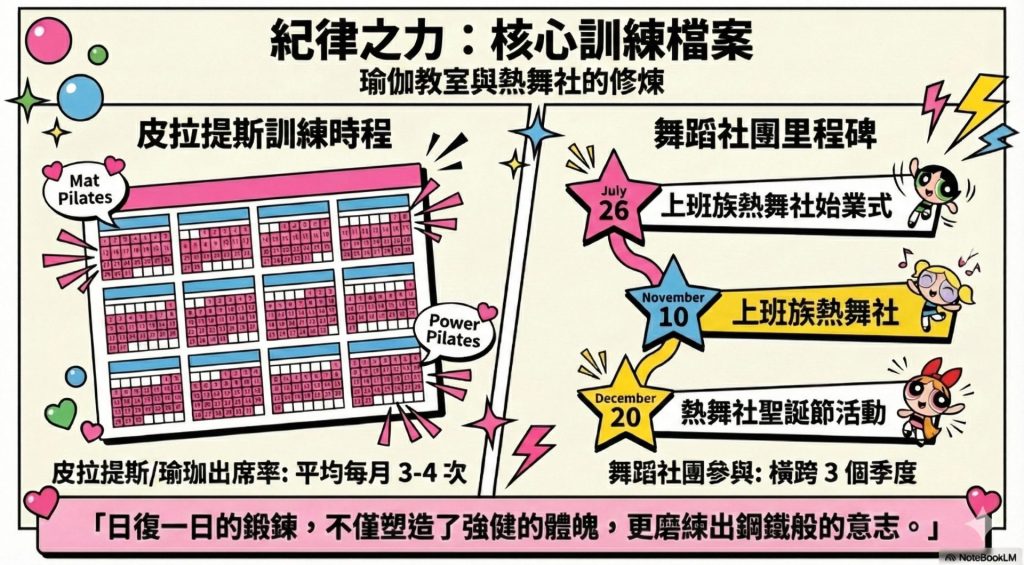
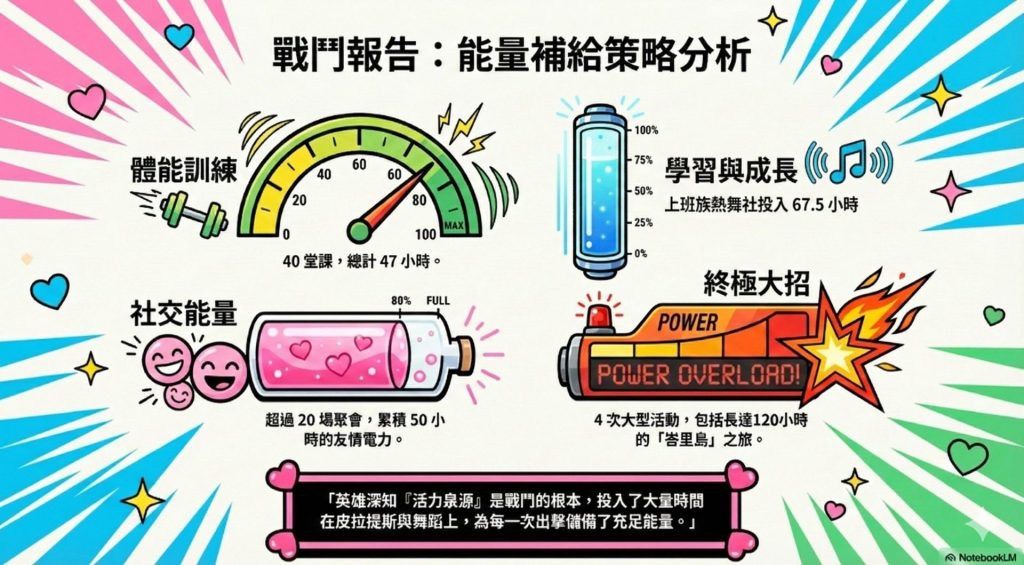
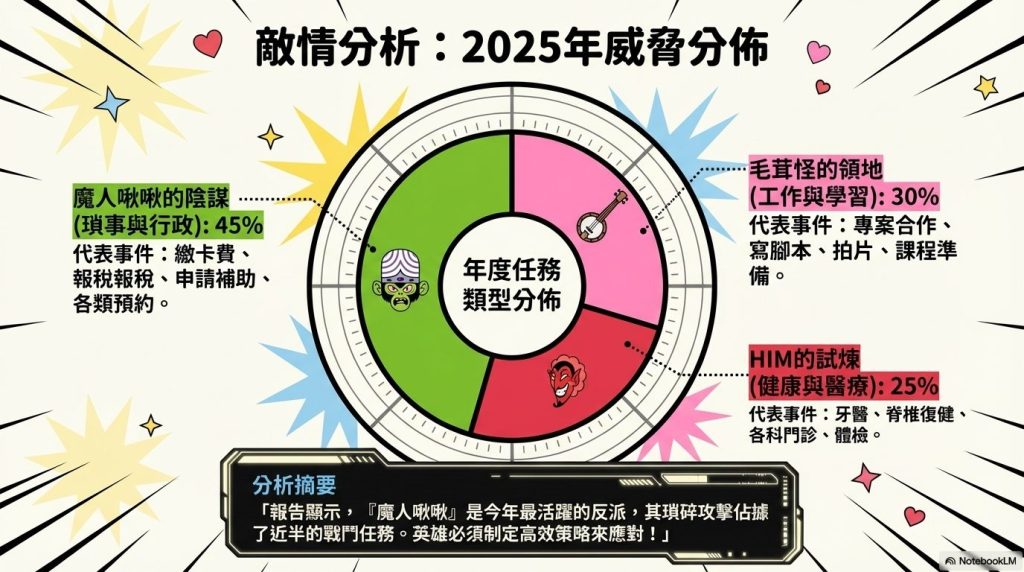
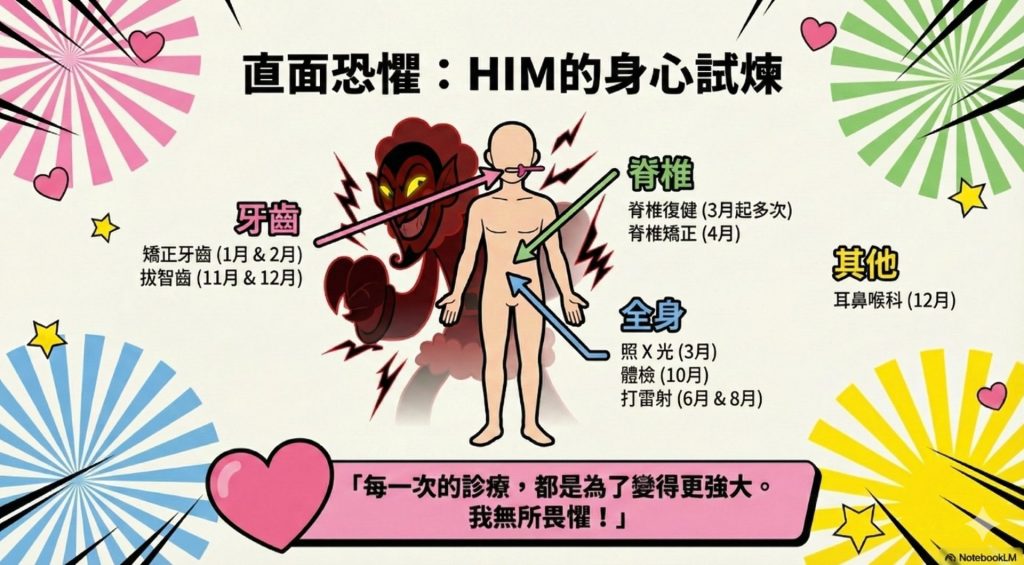
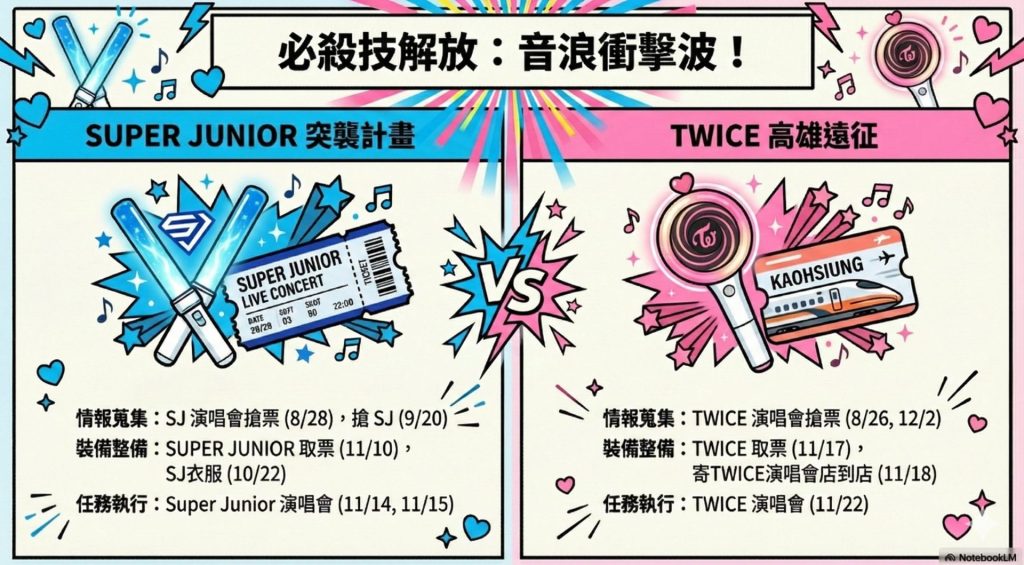
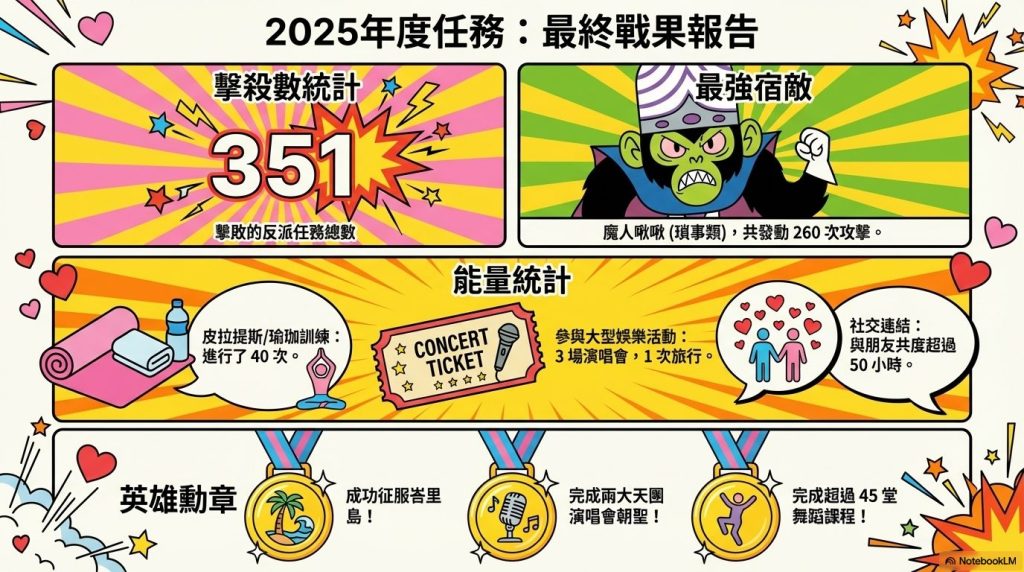
飛天小女警風格的年度回顧真的是太可愛了!忍不住想分享,不只是圖片,連文字風格都滿滿的飛天小女警主題。因為懶惰有一些比較不清楚的文字我沒有特別做處理,不過等等也會教大家怎麼要去調整 AI 產出的簡報文字。以下是我的「化學物 X」調配過程。請務必注意圖片版權!僅私人使用不可商用

第一步:原料搜集 (Google Apps Script)

AI 是根據我 2025 Google 日曆的活動建立的簡報,為了把行事曆裡的資料拿出來,我使用 Google 官方工具 Google Apps Script (GAS)。 不需要自己從頭寫,我直接請 AI 幫我寫一段程式碼,這邊請直接參考 AI + Google 行事曆,3 步驟「一鍵生成」2025 年度回顧網站

第二步:注入靈魂 (NotebookLM)

我將 Apps Script 產生的JSON檔文件,直接打開複製裡面的文字,貼到 NotebookLM 作為「來源 」。NotebookLM 的強大之處在於它能精準地根據我提供的文件進行回答,不會胡亂瞎掰。它就像是尤教授,精確地分析我這一年到底在忙什麼。

  1. 到 NotebookLM:https://notebooklm.google.com/
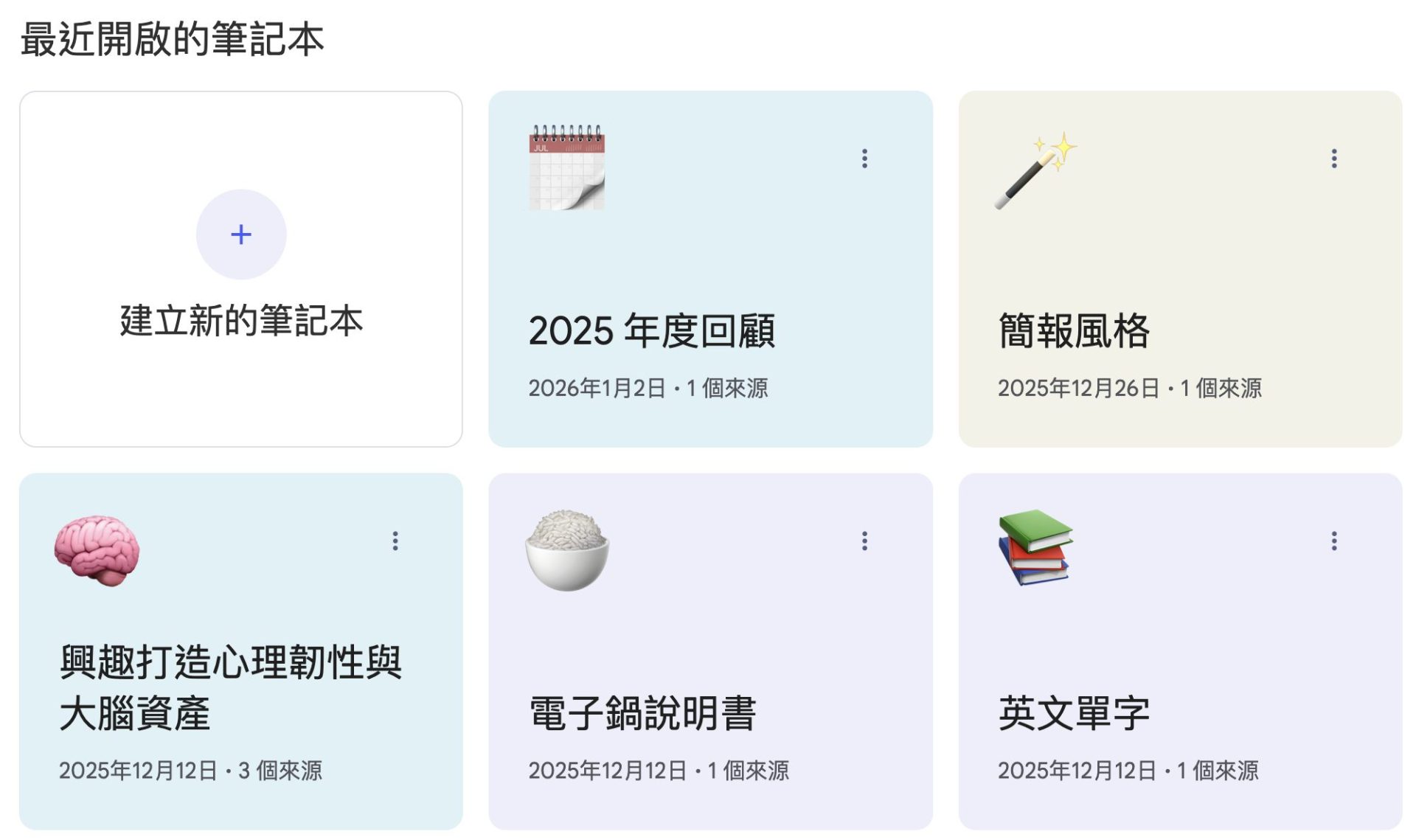
  2. 按下「建立新的筆記本」
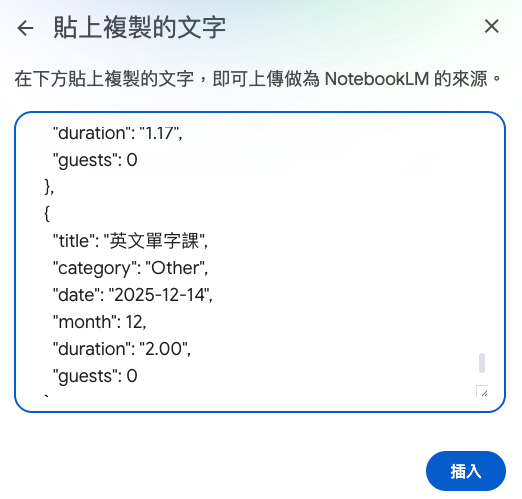
  3. 選擇「複製的文字」
  4. 貼上後按「插入」
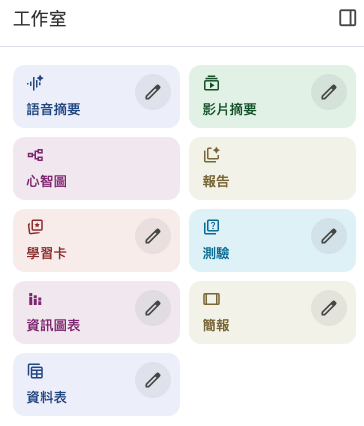
  5. 選擇右邊工作室「簡報」
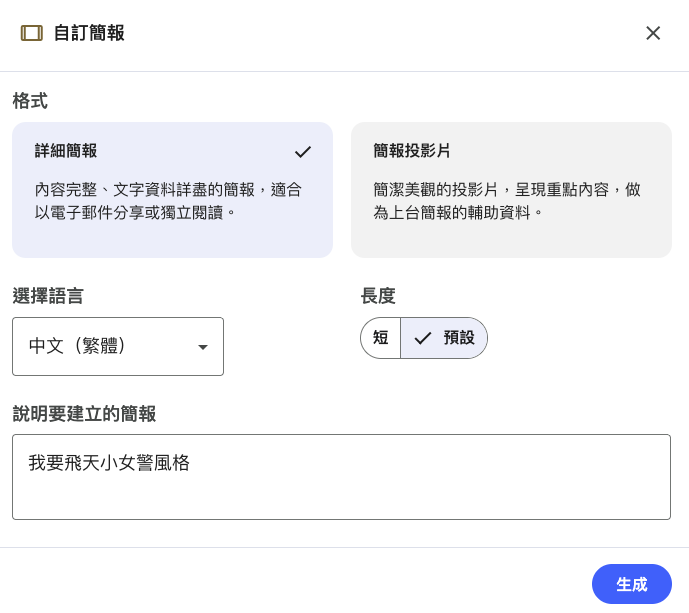
  6. 選擇語言「中文(繁體)」
  7. 說明要建立的簡報,直接寫上「我要飛天小女警風格」按生成
  8. 等待幾分鐘後完成

到 NotebookLM,按下「建立新的筆記本」

NotebookLM 簡報

選擇「複製的文字」,貼上後按「插入」

Notebook LM 輸入來源

選擇右邊工作室「簡報」

選擇語言「中文(繁體)」,說明要建立的簡報,直接寫上「我要飛天小女警風格」按生成
AI 生成簡報

第四步:最後的魔法 Gemini Nanobanana

雖然 NotebookLM 產出的簡報很棒,但有些文字需要一點微調,由於 NotebookLM 產出的簡報是圖片檔。可以使用 Gemini Nanobanana 針對圖片做修改,直接改成你要的文字內容

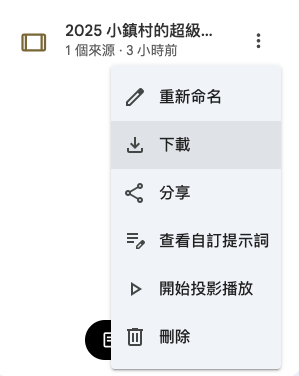
  1. 下載簡報
  2. 上傳到 Canva:https://www.canva.com/ (直接把檔案拖曳到 Canva 首頁)
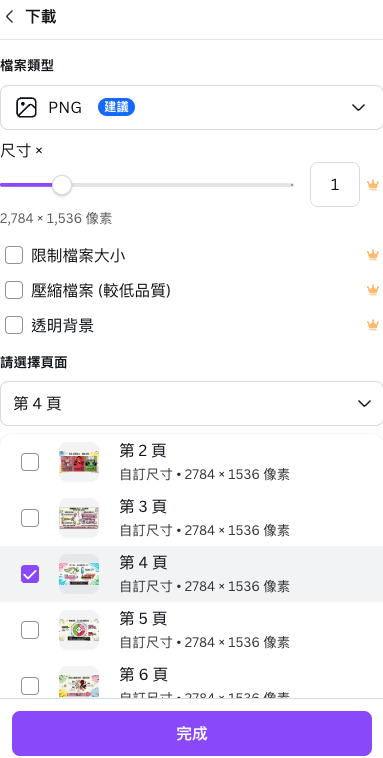
  3. 選擇右上角「分享」→「下載」
  4. 檔案類型選「PNG」或「JPG」都可以
  5. 勾選你要更換的圖片頁數
  6. 到 Gemini:https://gemini.google.com/
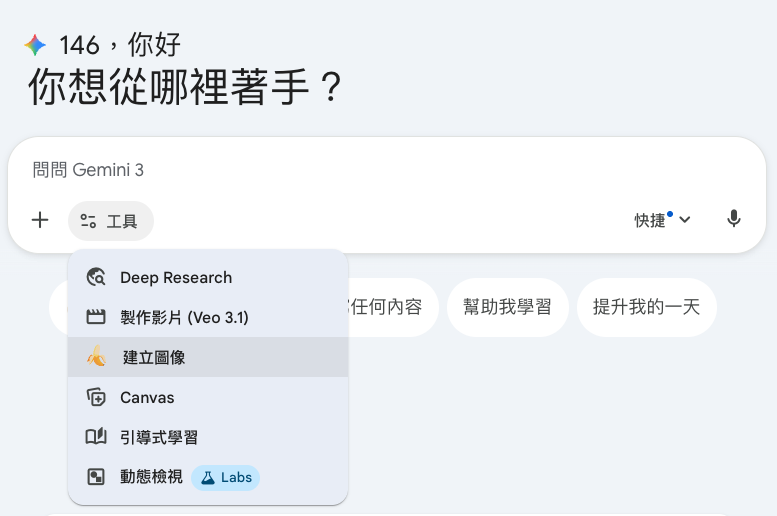
  7. 選擇「建立圖像」
  8. 把你要修改的圖片上傳
  9. 輸入要修改的文字
  10. 下載 Gemini 產出的圖片
  11. 上傳到 Canva
  12. 完成

下載簡報

  1. 上傳到 Canva:https://www.canva.com/ (直接把檔案拖曳到 Canva 首頁)
  2. 選擇右上角「分享」→「下載」
  3. 檔案類型選「PNG」或「JPG」都可以
  4. 勾選你要更換的圖片頁數
  1. 到 Gemini:https://gemini.google.com/
  2. 選擇「建立圖像」
  3. 把你要修改的圖片上傳
  4. 輸入要修改的文字
  5. 下載 Gemini 產出的圖片
  1. 下載 Gemini 產出的圖片
  2. 上傳到 Canva
  3. 完成

如果你喜歡我的內容,歡迎到以下社群看更多

「文組的 AI 自動化工作流」實體課程開課中:https://daily146.com/course